> ## Documentation Index
> Fetch the complete documentation index at: https://docs-dev-feat-docs-5612-expanded-grant-support-ea.mintlify.site/llms.txt
> Use this file to discover all available pages before exploring further.

> Forms のランタイム中に参照できるよう、Flows 連携の資格情報を Vault に保存する方法を説明します。

# Vault

Vault を使用すると、外部サービスや連携機能へのリクエストを認証するためのシークレットや共通設定 (例: API キー、<Tooltip tip="アクセストークン: API にアクセスするために使用される、不透明な文字列または JWT の形式の認証資格情報。" cta="用語集を見る" href="/docs/ja-jp/glossary?term=access+tokens">アクセストークン</Tooltip>、<Tooltip tip="アクセストークン: API にアクセスするために使用される、不透明な文字列または JWT の形式の認証資格情報。" cta="用語集を見る" href="/docs/ja-jp/glossary?term=refresh+tokens">リフレッシュトークン</Tooltip>) を、Vault 接続として安全に保存できます。

<Callout icon="file-lines" color="#0EA5E9" iconType="regular">
  * 接続によっては、ユーザーが認証情報を提供する必要があります (たとえば、machine-to-machine (M2M) アプリケーションを使用する Auth0 では、有効期限付きのアクセストークンとリフレッシュトークンを生成します) 。接続にはこれら両方のトークンが保存され、アクセストークンの有効期限が切れる前に新しいアクセストークンが生成されます。
  * 外部サービスによっては、API 認証情報を生成するためにスコープの承認が必要です。スコープを変更した場合は、接続の問題を避けるため、それらのサービスへの接続も更新してください。
  * 接続を追加すると、すぐにフローで使用できます。既存の接続に対する更新は、すべて自動的に反映されます。
</Callout>

<h2 id="create-and-modify-vault-connections">
  Vault 接続の作成と変更
</h2>

Vault ページ、またはアクションで認証情報が必要な場合はフローエディターから、Vault 接続を作成および変更できます。

<h3 id="create-vault-connections-from-the-vault-page">
  Vault ページから Vault 接続を作成する
</h3>

次の手順に従って、Vault ページから Vault 接続を追加します。

1. **Auth0 Dashboard > Actions > Forms** を選択して、フォームエディターを開きます。
2. 左上にあるテナントメニューを選択し、**Vault** を選択して Vault ページを開きます。
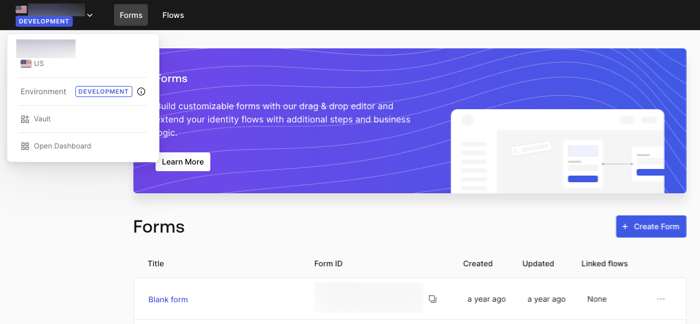
   <Frame>
     <img src="https://mintcdn.com/docs-dev-feat-docs-5612-expanded-grant-support-ea/E7UrUEe-dEh_F8Pm/docs/images/cdy7uua7fh8z/1sPNPKO6nuEDCuiYGRWSur/d85dc616170eaf2d7d5f321750863ccf/vault-connection.png?fit=max&auto=format&n=E7UrUEe-dEh_F8Pm&q=85&s=24cb84cb66a4b863cbdff6d0fb61c3d6" alt="Dashboard > Forms > Vault" data-og-width="700" width="700" data-og-height="324" height="324" data-path="docs/images/cdy7uua7fh8z/1sPNPKO6nuEDCuiYGRWSur/d85dc616170eaf2d7d5f321750863ccf/vault-connection.png" data-optimize="true" data-opv="3" srcset="https://mintcdn.com/docs-dev-feat-docs-5612-expanded-grant-support-ea/E7UrUEe-dEh_F8Pm/docs/images/cdy7uua7fh8z/1sPNPKO6nuEDCuiYGRWSur/d85dc616170eaf2d7d5f321750863ccf/vault-connection.png?w=280&fit=max&auto=format&n=E7UrUEe-dEh_F8Pm&q=85&s=7565c553d1facfd2caafd3e2b7547419 280w, https://mintcdn.com/docs-dev-feat-docs-5612-expanded-grant-support-ea/E7UrUEe-dEh_F8Pm/docs/images/cdy7uua7fh8z/1sPNPKO6nuEDCuiYGRWSur/d85dc616170eaf2d7d5f321750863ccf/vault-connection.png?w=560&fit=max&auto=format&n=E7UrUEe-dEh_F8Pm&q=85&s=692e15f84515bfb4b2dbbee451f4e331 560w, https://mintcdn.com/docs-dev-feat-docs-5612-expanded-grant-support-ea/E7UrUEe-dEh_F8Pm/docs/images/cdy7uua7fh8z/1sPNPKO6nuEDCuiYGRWSur/d85dc616170eaf2d7d5f321750863ccf/vault-connection.png?w=840&fit=max&auto=format&n=E7UrUEe-dEh_F8Pm&q=85&s=9d5251ad101abd8f2e159b57bda422bf 840w, https://mintcdn.com/docs-dev-feat-docs-5612-expanded-grant-support-ea/E7UrUEe-dEh_F8Pm/docs/images/cdy7uua7fh8z/1sPNPKO6nuEDCuiYGRWSur/d85dc616170eaf2d7d5f321750863ccf/vault-connection.png?w=1100&fit=max&auto=format&n=E7UrUEe-dEh_F8Pm&q=85&s=76a49342dea80bdcbc8709fb7461b59e 1100w, https://mintcdn.com/docs-dev-feat-docs-5612-expanded-grant-support-ea/E7UrUEe-dEh_F8Pm/docs/images/cdy7uua7fh8z/1sPNPKO6nuEDCuiYGRWSur/d85dc616170eaf2d7d5f321750863ccf/vault-connection.png?w=1650&fit=max&auto=format&n=E7UrUEe-dEh_F8Pm&q=85&s=02e782d47bb27c5bceadd670c9c2fb92 1650w, https://mintcdn.com/docs-dev-feat-docs-5612-expanded-grant-support-ea/E7UrUEe-dEh_F8Pm/docs/images/cdy7uua7fh8z/1sPNPKO6nuEDCuiYGRWSur/d85dc616170eaf2d7d5f321750863ccf/vault-connection.png?w=2500&fit=max&auto=format&n=E7UrUEe-dEh_F8Pm&q=85&s=52380d96d8593365b768193d1e305d32 2500w" />
   </Frame>
3. **Add Vault Connection** を選択します。
4. 目的のアクションを選択し、**Continue** を選択します。
5. Vault の **Connection name** を入力し、**Continue** を選択します。
6. 認証情報を入力します。
   必要な認証情報がない場合は、**Create an empty connection** を選択して、後で認証情報を追加できます。空の接続には、認証情報が不足していることを示すオレンジ色のアイコンが表示されます。
7. **Add Vault Connection** を選択します。

<h3 id="create-vault-connections-from-the-flow-editor">
  フローエディターから Vault 接続を作成する
</h3>

次の手順に従って、フローアクションから Vault 接続を追加します。ここでは、Twilio を例に説明します。

1. **Auth0 Dashboard > Actions > Forms > Flows** を選択して、フローエディターを開きます。
2. フローを選択し、**Send SMS with Twilio** アクションを追加します。
3. アクションの **Vault connection** 設定で、**+** アイコンを選択します。

   <Frame>
     <img src="https://mintcdn.com/docs-dev-feat-docs-5612-expanded-grant-support-ea/Phf2sVfMJlAEXT_c/docs/images/cdy7uua7fh8z/1AsaznhRKxm5LZxPlcbfUw/10e5a8af700aab909f5b03fcd266da7e/twilio-vault-connection.png?fit=max&auto=format&n=Phf2sVfMJlAEXT_c&q=85&s=f880b885eeccd030df380bded33edbd6" alt="Dashboard > Forms > Vault " data-og-width="1104" width="1104" data-og-height="191" height="191" data-path="docs/images/cdy7uua7fh8z/1AsaznhRKxm5LZxPlcbfUw/10e5a8af700aab909f5b03fcd266da7e/twilio-vault-connection.png" data-optimize="true" data-opv="3" srcset="https://mintcdn.com/docs-dev-feat-docs-5612-expanded-grant-support-ea/Phf2sVfMJlAEXT_c/docs/images/cdy7uua7fh8z/1AsaznhRKxm5LZxPlcbfUw/10e5a8af700aab909f5b03fcd266da7e/twilio-vault-connection.png?w=280&fit=max&auto=format&n=Phf2sVfMJlAEXT_c&q=85&s=d220a8952a1da5966823b254b061c0b1 280w, https://mintcdn.com/docs-dev-feat-docs-5612-expanded-grant-support-ea/Phf2sVfMJlAEXT_c/docs/images/cdy7uua7fh8z/1AsaznhRKxm5LZxPlcbfUw/10e5a8af700aab909f5b03fcd266da7e/twilio-vault-connection.png?w=560&fit=max&auto=format&n=Phf2sVfMJlAEXT_c&q=85&s=135238708534ee6f45c8b636de7d1452 560w, https://mintcdn.com/docs-dev-feat-docs-5612-expanded-grant-support-ea/Phf2sVfMJlAEXT_c/docs/images/cdy7uua7fh8z/1AsaznhRKxm5LZxPlcbfUw/10e5a8af700aab909f5b03fcd266da7e/twilio-vault-connection.png?w=840&fit=max&auto=format&n=Phf2sVfMJlAEXT_c&q=85&s=a78345b901699fddd59cbad2182a7587 840w, https://mintcdn.com/docs-dev-feat-docs-5612-expanded-grant-support-ea/Phf2sVfMJlAEXT_c/docs/images/cdy7uua7fh8z/1AsaznhRKxm5LZxPlcbfUw/10e5a8af700aab909f5b03fcd266da7e/twilio-vault-connection.png?w=1100&fit=max&auto=format&n=Phf2sVfMJlAEXT_c&q=85&s=e4305693269bdf3d9a3a09e7f712daa0 1100w, https://mintcdn.com/docs-dev-feat-docs-5612-expanded-grant-support-ea/Phf2sVfMJlAEXT_c/docs/images/cdy7uua7fh8z/1AsaznhRKxm5LZxPlcbfUw/10e5a8af700aab909f5b03fcd266da7e/twilio-vault-connection.png?w=1650&fit=max&auto=format&n=Phf2sVfMJlAEXT_c&q=85&s=2d237f085d9fd3e4a7c24f2d8319213a 1650w, https://mintcdn.com/docs-dev-feat-docs-5612-expanded-grant-support-ea/Phf2sVfMJlAEXT_c/docs/images/cdy7uua7fh8z/1AsaznhRKxm5LZxPlcbfUw/10e5a8af700aab909f5b03fcd266da7e/twilio-vault-connection.png?w=2500&fit=max&auto=format&n=Phf2sVfMJlAEXT_c&q=85&s=253f71d9562e30d546ab426332049026 2500w" />
   </Frame>
4. Vault の **Connection name** を入力し、**Continue** を選択します。
5. 認証情報を入力します。
   必要な認証情報がない場合は、**Create an empty connection** を選択して、後で認証情報を追加できます。空の接続には、認証情報が不足していることを示すオレンジ色のアイコンが表示されます。
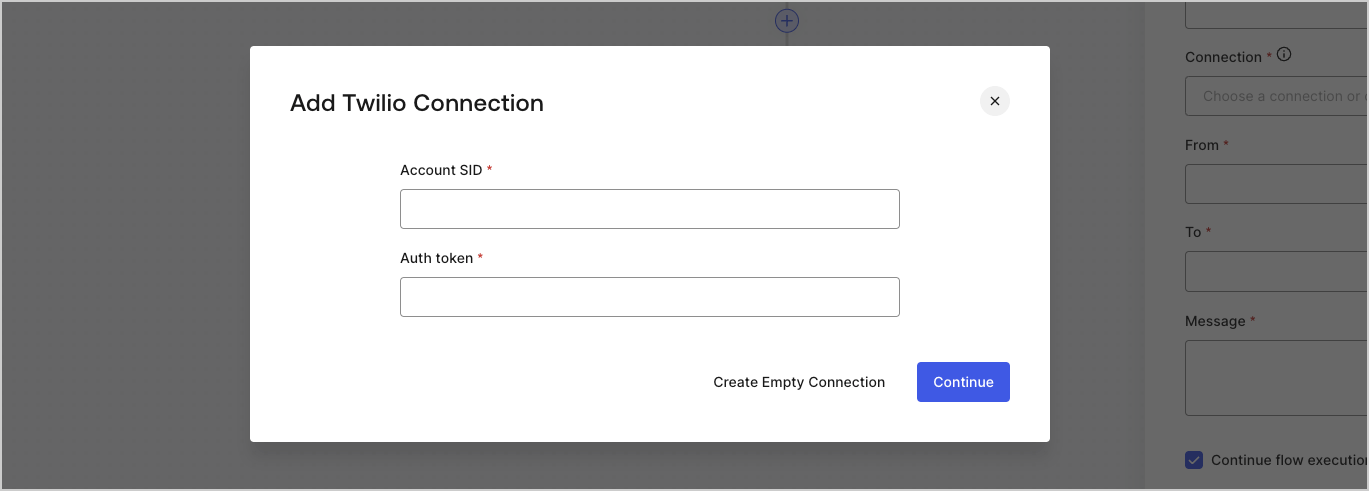
   <Frame>
     <img src="https://mintcdn.com/docs-dev-feat-docs-5612-expanded-grant-support-ea/fO9QR70_Gdrw6w5B/docs/images/cdy7uua7fh8z/yobXanutPRCO3FWek8cOk/bc29e39fb8593cff35e2738234bfe6fe/twilio-vault-settings.png?fit=max&auto=format&n=fO9QR70_Gdrw6w5B&q=85&s=87084e8964045d2136c7c3d87d0e5e8a" alt="Dashboard > Forms > Vault > Twilio connection settings" data-og-width="1369" width="1369" data-og-height="491" height="491" data-path="docs/images/cdy7uua7fh8z/yobXanutPRCO3FWek8cOk/bc29e39fb8593cff35e2738234bfe6fe/twilio-vault-settings.png" data-optimize="true" data-opv="3" srcset="https://mintcdn.com/docs-dev-feat-docs-5612-expanded-grant-support-ea/fO9QR70_Gdrw6w5B/docs/images/cdy7uua7fh8z/yobXanutPRCO3FWek8cOk/bc29e39fb8593cff35e2738234bfe6fe/twilio-vault-settings.png?w=280&fit=max&auto=format&n=fO9QR70_Gdrw6w5B&q=85&s=30fd8aaedbdec3c1aea1c5251a37a27c 280w, https://mintcdn.com/docs-dev-feat-docs-5612-expanded-grant-support-ea/fO9QR70_Gdrw6w5B/docs/images/cdy7uua7fh8z/yobXanutPRCO3FWek8cOk/bc29e39fb8593cff35e2738234bfe6fe/twilio-vault-settings.png?w=560&fit=max&auto=format&n=fO9QR70_Gdrw6w5B&q=85&s=47ca63b8d7161ab2116da80fc5e5ab85 560w, https://mintcdn.com/docs-dev-feat-docs-5612-expanded-grant-support-ea/fO9QR70_Gdrw6w5B/docs/images/cdy7uua7fh8z/yobXanutPRCO3FWek8cOk/bc29e39fb8593cff35e2738234bfe6fe/twilio-vault-settings.png?w=840&fit=max&auto=format&n=fO9QR70_Gdrw6w5B&q=85&s=e347ffc0bff7160d2af6b9f8d72fbf2d 840w, https://mintcdn.com/docs-dev-feat-docs-5612-expanded-grant-support-ea/fO9QR70_Gdrw6w5B/docs/images/cdy7uua7fh8z/yobXanutPRCO3FWek8cOk/bc29e39fb8593cff35e2738234bfe6fe/twilio-vault-settings.png?w=1100&fit=max&auto=format&n=fO9QR70_Gdrw6w5B&q=85&s=c94b02a8a005c420f5c0744d5e7bb64f 1100w, https://mintcdn.com/docs-dev-feat-docs-5612-expanded-grant-support-ea/fO9QR70_Gdrw6w5B/docs/images/cdy7uua7fh8z/yobXanutPRCO3FWek8cOk/bc29e39fb8593cff35e2738234bfe6fe/twilio-vault-settings.png?w=1650&fit=max&auto=format&n=fO9QR70_Gdrw6w5B&q=85&s=9201dced96d55efafaf4ccda1a650edf 1650w, https://mintcdn.com/docs-dev-feat-docs-5612-expanded-grant-support-ea/fO9QR70_Gdrw6w5B/docs/images/cdy7uua7fh8z/yobXanutPRCO3FWek8cOk/bc29e39fb8593cff35e2738234bfe6fe/twilio-vault-settings.png?w=2500&fit=max&auto=format&n=fO9QR70_Gdrw6w5B&q=85&s=629fa41251241e506d5926d0ae2296f0 2500w" />
   </Frame>
6. **Add Vault Connection** を選択します。
